Cómo ocultar la barra de navegación en tu celular Samsung
Nota: Este contenido de ayuda es aplicable a productos comprados en tiendas de Colombia. Si necesitas ayuda para los productos comprados en España o Latinoamérica, contacta con tu Subsidiaria local de Samsung
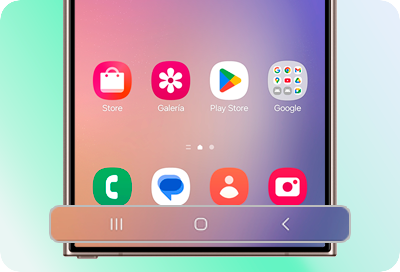
Sabemos que quieres aprovechar cada milímetro de la pantalla de tu Galaxy. Ocultar los botones inferiores tradicionales (la barra de navegación) te dará una experiencia visual más limpia y te permitirá controlar tu celular con gestos rápidos y modernos. ¡Es muy fácil hacerlo!
Nota:
- Las pantallas y configuraciones disponibles pueden variar según el operador de red, la versión del software y el modelo del dispositivo.
Cómo activar la navegación por gestos
Ocultar la barra de navegación te permite ver los archivos y utilizar las aplicaciones en una pantalla más amplia. Si quieres ocultar la barra de navegación, solo tienes que seguir estos pasos:
Paso 1. Ingresa en Ajustes y pulsa en Pantalla.
Paso 2. Selecciona Barra de navegación y luego elige Gestos de deslizamiento (o Gestos de pantalla completa en versiones anteriores de software).
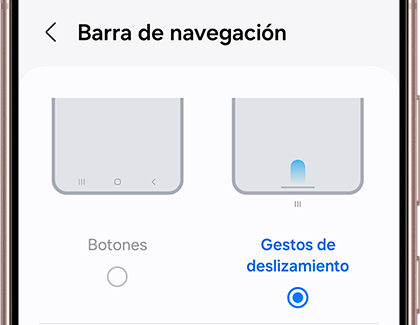
Paso 3. Puedes desactivar la opción Sugerencia de gestos para ocultar barra de sugerencia de gestos y tener la parte inferior de la pantalla totalmente vacía.
¿Por qué no me aparece la opción sugerencia de gestos?
Con la actualización de ajustes de One UI 6.1, la opción sugerencia de gestos no está disponible por defecto, pero aún se puede configurar a través de la aplicación Good Lock.

⚠️ Importante:
- Los modelos de gama de entrada (como algunos Galaxy A0x o M0x) generalmente no son compatibles con Good Lock debido a limitaciones de procesamiento y del sistema operativo simplificado. Revisa si tu equipo es compatible con Good Lock, buscándola en la Galaxy Store. Si la aplicación aparece para descargar, tu dispositivo es 100% compatible.
Paso 3. Luego de descargar la aplicación, ingresa en NavStar.
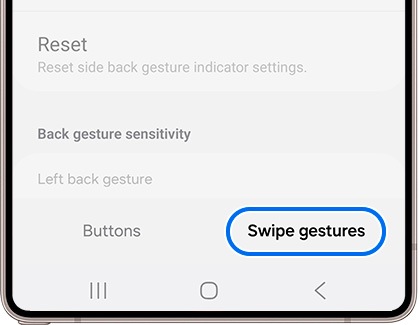
Paso 4. Pulsa sobre la opción Swipe gestures de la parte inferior de la pantalla.
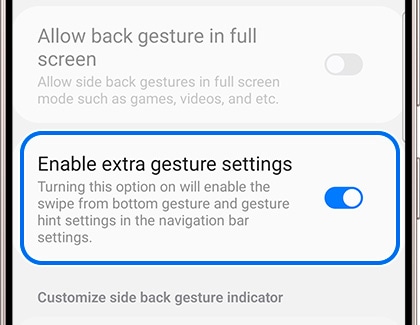
Paso 5. Activa el interruptor junto a Enable extra gesture settings.
📌 Nota:
- Es necesario tener activa la función Gestos de deslizamiento para poder habilitar "Enable extra gesture settings"; si no está activa, al pulsar el interruptor, se te redireccionará a los ajustes de barra de navegación.
Paso 6. Después de activar el interruptor de Enable extra gesture settings, ingresa en los Ajustes de tu celular.
Paso 7. Selecciona Pantalla y luego Barra de navegación.
Paso 8. Marca la opción Gestos de deslizamiento y pulsa en Más opciones.
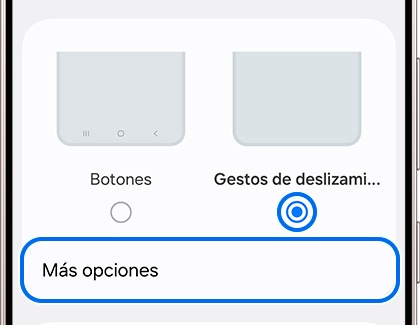
Paso 10. Para ocultar por completo la barra de navegación, desactiva el interruptor junto a Sugerencia de gestos.

Cómo usar los gestos de navegación
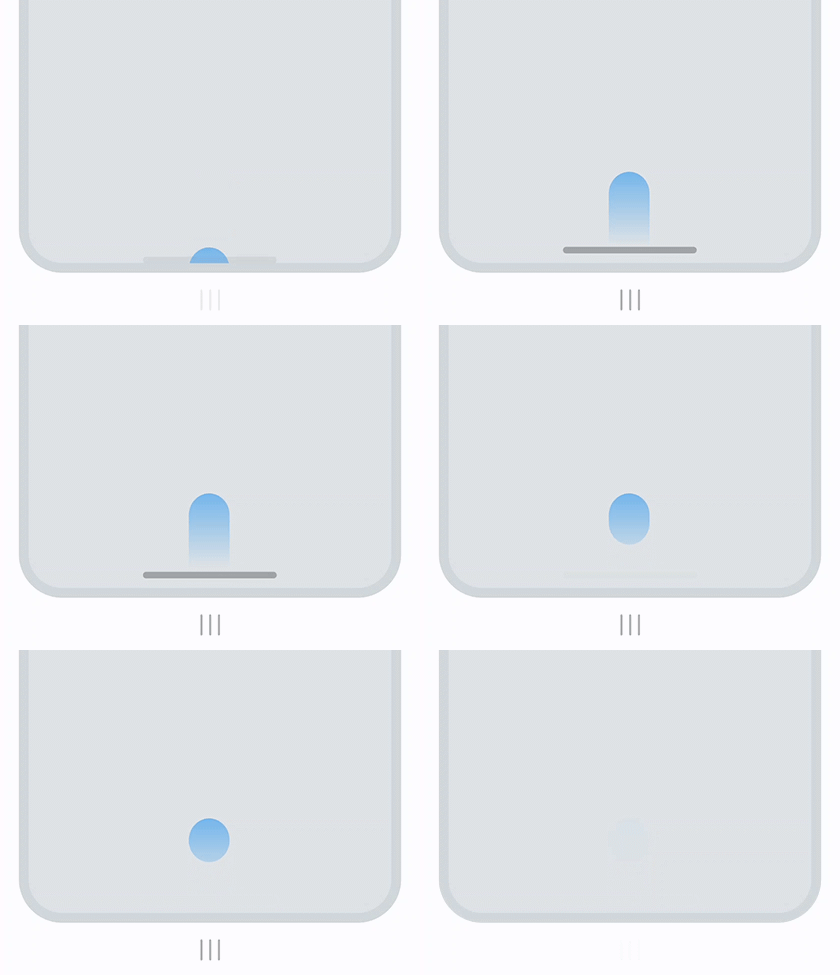
- Inicio: Desliza hacia arriba desde la parte inferior de la pantalla para ir a la pantalla de inicio.
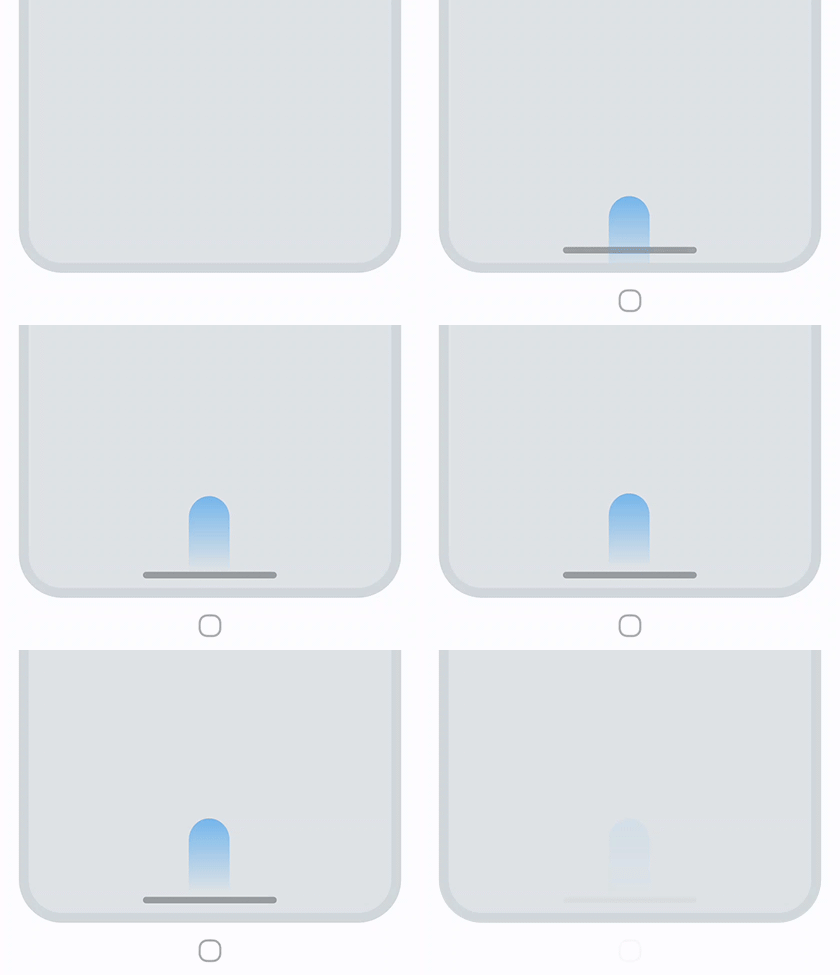
- Recientes: Desliza hacia arriba y mantén pulsado para ver tus aplicaciones recientes.
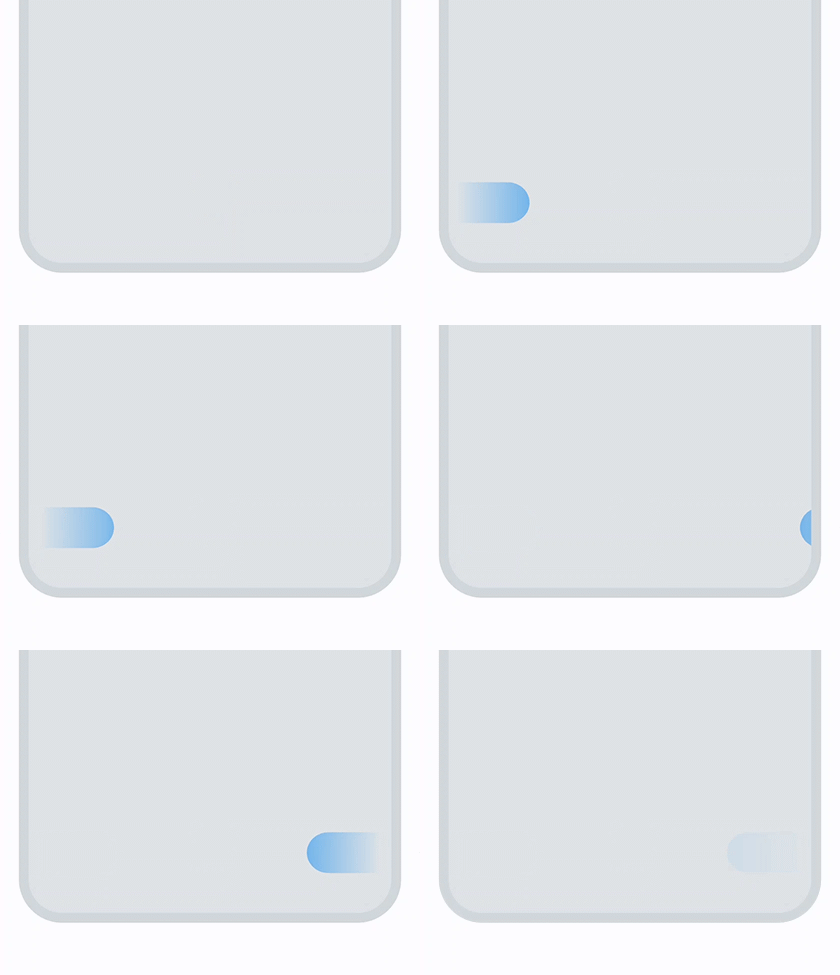
- Atrás: Para ir atrás, desliza hacia dentro desde cualquiera de los dos laterales de la pantalla.

Gracias por tus comentarios
Por favor responda todas las preguntas.
Información de Contacto
WhatsApp
![]()
![]()



Escanea para ingresar

