Celular Samsung no se escucha: Cómo solucionar problemas de sonido y altavoz
Nota: Este contenido de ayuda es aplicable a productos comprados en tiendas de Colombia. Si necesitas ayuda para los productos comprados en España o Latinoamérica, contacta con tu Subsidiaria local de Samsung
Si los altavoces de tu celular Samsung parecen no estar funcionando correctamente, el problema podría ser causado por configuración, conexión de dispositivos externos o daños físicos; consulta la guía a detalle para detectar tu caso.
Realiza una prueba física del altavoz del celular
Los dispositivos Galaxy incluyen un menú de diagnóstico, para probar los componentes físicos. También puedes utilizar la función Diagnóstico de Samsung Members.
Paso 1. Ingresa en la aplicación Teléfono.
Paso 2. Marca el código *#0*#.
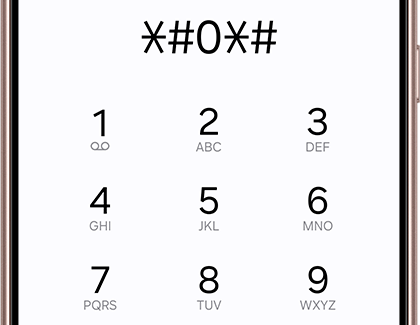
⚠️ Importante:
- Si no te funciona el código *#0*# para ingresar al modo test, desactiva el bloqueador automático ingresando en Ajustes > Seguridad y privacidad > Desactiva la opción Bloqueador automático. Esta función de seguridad se introdujo en One UI 6; no aparece en el menú de dispositivos con versiones.
- Para salir del modo test, pulsa varias veces el botón atrás hasta salir del modo test.
Paso 3. Verás un menú con varias opciones, pulsa sobre SPEAKER.
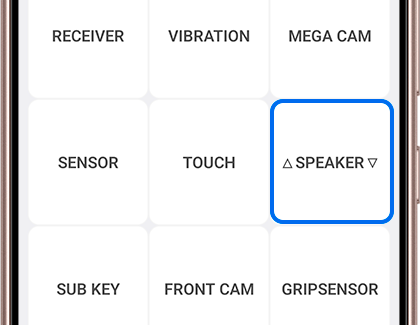
💡 Importante:
- Si el celular emite sonido durante esta prueba, los altavoces están en perfecto estado y es un problema de configuración. Si no suena, podría ser un daño físico.
Verifica el modo de sonido y el volumen del celular
Modo de sonido:
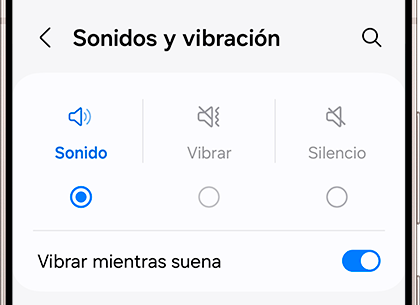
- Ingresa en los Ajustes del celular y pulsa sobre Sonidos y vibración, luego selecciona o verifica que el Modo Sonido esté marcado.
Configuración del volumen del celular
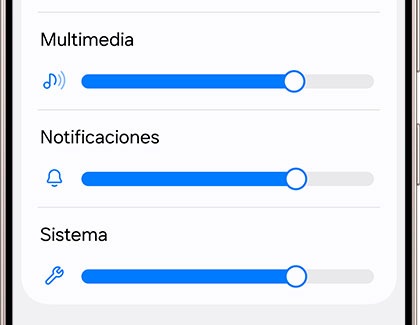
- Puedes controlar por separado el volumen de tono de llamada, las notificaciones, los archivos multimedia y los sonidos del sistema. Para esto, ingresa en los Ajustes del celular. Toca Sonidos y vibración y luego selecciona Volumen; arrastra los controles deslizantes hacia la derecha para cada tipo de sonido y verifica si el celular suena normalmente.
Verifica la configuración de sonido
Los ajustes de tu celular podría estar afectando el sonido o la calidad. Aquí hay algunos ajustes que puedes verificar:
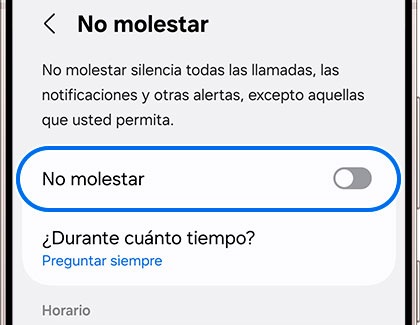
- No molestar: Si está activo el modo no molestar, se silencian llamadas, notificaciones y alertas en tu teléfono. Si no puedes escuchar el tono de llamada o las alertas de notificación, verifica esta configuración ingresando en Ajustes > Notificaciones > No molestar > Desactiva el interruptor junto a No Molestar.
- Sonido de aplicación independiente: Esta opción reproduce el sonido multimedia de las aplicaciones que seleccionas en un dispositivo de audio separado, lo que puede generar que el audio no salga por los altavoces del celular. Para desactivar esta opción, Ingresa en Ajustes > Sonidos y vibración > Sonido de aplicación independiente > Desactiva el interruptor junto a Activar ahora.

- Silenciar todos los sonidos: Esta función apaga todos los sonidos en tu teléfono, incluidas llamadas, alertas y contenido multimedia. Para ver si este ajuste está activado, ingresa en Ajustes > Accesibilidad > Mejoras para la audición o Mejoras auditivas > Desactiva el interruptor junto a Silenciar todos los sonidos.

Nota: La ubicación de cada uno de estos ajustes puede variar según el operador móvil, la versión de software o el modelo del dispositivo.
Desconecta dispositivos por bluetooth o cableados
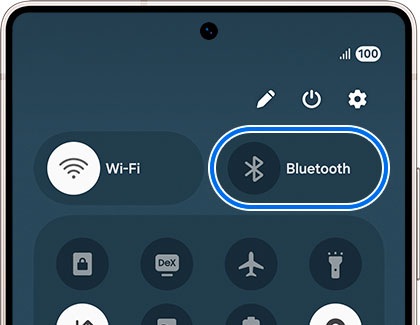
- Desactiva el Bluetooth: Desconecta los dispositivos Bluetooth de tu celular. Abre el panel de ajustes rápidos y verifica que el Bluetooth se encuentre apagado.
- Desconecta los elementos que están conectados por cable a tu celular, como auriculares, palos para selfies, etc.
- Retira cualquier funda de terceros, película protectora, carcasa, adhesivo o cualquier otro accesorio que habitualmente entre en contacto con tu celular o que pueda estar obstruyendo los altavoces.
Reinicia tu dispositivo
Realiza un reinicio básico del celular.
Paso 1. Abre el panel de ajustes rápidos deslizando hacia abajo desde la parte superior derecha de la pantalla y pulsa sobre el icono de Apagado.

Paso 2. Pulsa el icono de Reiniciar y luego nuevamente pulsa Reiniciar para confirmar.

Paso 3. Espera que el celular se reinicie y luego prueba el sonido del dispositivo.
Nota:
- Si utilizas la huella digital o el reconocimiento facial, el teléfono requerirá el PIN, patrón o contraseña de respaldo para desbloquearse después de reiniciar.
Seca tu celular si ha tenido contacto con líquidos
Se pueden presentar problemas de sonido si hay agua o algún líquido en el altavoz. Si el celular se ha mojado, sécalo inmediatamente e intenta eliminar la mayor cantidad de agua posible. Asegúrate de secar el auricular (en la parte superior frontal del teléfono), el micrófono principal (en la parte inferior), el altavoz externo (también en la parte inferior) y el puerto USB con un paño limpio y suave.
⚠️ Importante:
- Si el dispositivo se ha mojado o el sistema muestra la advertencia de humedad en el puerto, no lo conectes a un cargador de pared mediante cable, ya que puede ocasionar un cortocircuito interno.
- Evita utilizar latas de aire comprimido al secar o limpiar tu dispositivo, ya que esto podría ocasionar daños en los componentes internos.
Actualiza el software en tu dispositivo
Actualizar el software de tu dispositivo puede resolver problemas relacionados con los altavoces o la calidad del sonido.
- Ingresa en Ajustes > Toca Actualización de software > Toca Descargar e instalar.
- Sigue las instrucciones en pantalla para instalar la actualización, en caso de que haya una.

⚠️ Importante:
- Realiza una copia de seguridad de tu información antes de actualizar el software de tu dispositivo, para evitar pérdida de información.
- Antes de proceder con la actualización del software, asegúrate de que tu dispositivo esté conectado a internet y tenga al menos un 50% de batería.
- Si tienes problemas para instalar la actualización, asegúrate de tener suficiente espacio en tu dispositivo. Puedes gestionar el almacenamiento de tu dispositivo desde Ajustes > Cuidado del dispositivo o Mantenimiento del dispositivo > Almacenamiento.
- También puedes hacer una copia de seguridad de tus datos usando Smart Switch o tu cuenta de Samsung o Google.
Inicia tu celular en Modo Seguro
Nota: Si tu dispositivo tiene configuradas funciones de seguridad, necesitarás ingresar el código de acceso o el patrón cuando se reinicie.
El "Modo Seguro" inicia el celular solo con las aplicaciones instaladas de fábrica. Esto sirve para descubrir si una aplicación que descargaste recientemente (como un juego o reproductor) está bloqueando el sonido.
1. Reinicia tu dispositivo en Modo seguro.
Paso 1. Abre el panel de ajustes rápidos deslizando hacia abajo desde la parte superior derecha de la pantalla y pulsa sobre el icono de Apagado.
Paso 2. Mantén pulsado el icono de Apagar por al menos 3 segundos.

Paso 3. Pulsa sobre el icono de Modo Seguro. Tu celular se reiniciará para ingresar en modo seguro.

2. Verifica si el problema del altavoz o sonido aún está presente
- Utiliza tu dispositivo para reproducir audio y ver si el problema se ha resuelto.
- Si tu dispositivo funciona correctamente, es probable que una aplicación descargada esté causando el problema y deba desinstalarse. Procede al paso 3.
- Si aún tienes problemas, es posible que la aplicación descargada no sea la causa del problema y necesites restablecer tu dispositivo.
3. Elimina las aplicaciones instaladas recientemente
Una aplicación descargada recientemente puede estar causando el problema.
- Elimina las aplicaciones instaladas recientemente una por una.
- Reinicia tu teléfono después de desinstalar cada aplicación para ver si el problema del altavoz o del sonido se ha resuelto.
4. Reinicia tu dispositivo normalmente
- Realiza un reinicio básico para salir del modo seguro.
5. Verifica tu dispositivo después de que se reinicie
- Utiliza tu dispositivo para reproducir audio y ver si el problema se ha resuelto.
Realiza un restablecimiento de fábrica
Realizar un restablecimiento de fábrica, restaurará tu dispositivo a su configuración de fábrica y eliminará permanentemente todos los datos personales y configuraciones. Para evitar perder contenido personal, asegúrate de hacer una copia de seguridad de tu dispositivo antes de proceder con un restablecimiento de fábrica; adicionalmente, recuerda eliminar las cuentas registradas en el celular antes de restablecerlo para evitar bloqueos como el FRP de Google.
Nota: Se recomienda que tu dispositivo esté conectado a un cargador al realizar el restablecimiento de fábrica, ya que el proceso puede tardar hasta una hora en completarse.
Paso 1. Ingresa en los Ajustes del dispositivo, luego pulsa Administración general.
Paso 2. Desliza hacia la parte inferior y selecciona Restablecer.
Paso 3. Pulsa Restablecer ajustes de fábrica.

Paso 4. Revisa la información, desliza hasta el final y pulsa Restablecer.
Paso 5. Si tienes configurado un bloqueo de seguridad, se te solicitará que ingreses las credenciales.
Paso 6. Selecciona Eliminar todo y luego ingresa la contraseña de tu cuenta Samsung si se te solicita. Tu dispositivo se restablecerá y comenzará nuevamente desde la pantalla de configuración inicial.
- Si ninguna de las sugerencias anteriores resuelve tu problema, puedes visitar tu Centro de Servicio Autorizado Samsung más cercano para obtener más ayuda.
Si tienes dificultades con tu dispositivo móvil, tableta o wearables de Samsung, puedes enviarnos una pregunta en la aplicación Samsung Members.
Esto nos permite observar más de cerca lo que está sucediendo. Los datos son anonimizados y solo se conservan durante la investigación. Obtén más información sobre cómo enviar un informe de error a través de Cómo usar la aplicación Samsung Members

Gracias por tus comentarios
Por favor responda todas las preguntas.
Información de Contacto
WhatsApp
![]()
![]()



Escanea para ingresar

